「スピードワイファイX11」という名前を聞いて、自宅のネット環境にどう活かせるのか気になっている方は多いはずです。モバイル回線でありながら光回線に迫る速度を打ち出しているこの端末は、使い方次第で在宅ワークや動画視聴、オンラインゲームまで快適にこなせる存在になります。この記事では、スピードワイファイX11の特徴を整理したうえで、実際の生活環境で速度を底上げするためのルーターやLANケーブル、メッシュWi-Fiとの組み合わせ方まで、ネットワーク構築の視点でまとめました。
- 最大通信速度は下り2.7Gbps級で、条件が整えば光回線に近い体感速度が期待できる
- Wi-Fi 6に対応しており、複数端末を同時接続しても速度が落ちにくい
- バッテリー駆動のため置き場所を選ばず持ち運びできるのが最大の強み
- 電波状況によってムラが出やすいため、クレードルやアンテナ設置の工夫が効いてくる
- 自宅の間取りが広い場合はメッシュWi-Fi機器との併用で死角をなくすのが定番
スピードワイファイX11とは何か
スピードワイファイX11は、5G通信に対応したモバイル型のWi-Fiルーターです。据え置き型のホームルーターとは違い、内蔵バッテリーで動作するため、リビングから寝室、あるいは外出先まで持ち運んで使える点が特徴として挙げられています。工事不要で使い始められる手軽さから、引っ越しシーズンや単身赴任などで「とりあえずすぐにネット環境がほしい」というニーズに応えるモバイルWi-Fiとして評価されています。
本体は軽量でコンパクトな筐体にまとめられており、カバンに入れての持ち運びも想定された設計です。液晶画面でバッテリー残量や電波強度、接続台数などを一目で確認できる仕様になっており、ネットワーク機器に詳しくない人でも直感的に扱えるよう工夫されています。
通信速度とスペックを整理
スピードワイファイX11の通信性能を語るうえで欠かせないのが、5G対応による下り最大2.7Gbps、上り最大183Mbpsという理論値です。Wi-Fi規格については最新のWi-Fi 6に対応しており、対応端末との接続では理論上1.2Gbpsクラスの速度を発揮できるとされています。もちろんこれはあくまで理論上の最大値であり、実際の速度はエリアの電波状況や同時接続台数、周囲の建物などの障害物によって変動します。
| 項目 | スピードワイファイX11の目安 |
|---|---|
| 下り最大速度 | 約2.7Gbps(5G) |
| 上り最大速度 | 約183Mbps |
| Wi-Fi規格 | Wi-Fi 6(最大1.2Gbps) |
| 連続通信時間 | 約490分 |
| 本体重量 | 約174g |
実測値についての評価は分かれており、従来機より速度が伸びて満足しているという声がある一方で、電波状況によっては速度が伸びにくいと感じる声も見られます。これはモバイル回線全般に言えることですが、置き場所や時間帯によって体感速度が変わりやすい点は理解したうえで使うのがコツです。
自宅で使うときにチェックしたいポイント
自宅のメインルーターとしてスピードワイファイX11を検討する場合、いくつか事前にチェックしておきたいポイントがあります。まず本体の設置場所です。金属製の棚の中や壁際など電波が遮られやすい場所ではなく、部屋の中央や窓際など開けた高い位置に置くだけで受信感度が変わることがあります。
また、タッチパネルの操作性については人によって評価が分かれており、物理ボタン式の端末に慣れている人はやや戸惑うという声もあります。購入前に実機の操作感を店頭などで確認しておくと、届いてからのギャップを減らせます。同時接続台数が多い家庭では、スマートフォンやパソコンに加えてスマート家電まで一気につながることになるため、接続台数の上限も事前に確認しておきたいところです。
Wi-Fi速度を底上げする周辺機器の選び方
スピードワイファイX11そのものの性能を最大限に引き出すには、周辺のネットワーク機器選びも重要です。ここでは自宅のネットワーク構築でよく組み合わされる機器をタイプ別に紹介します。
NEC Aterm WX3600HP

据え置き型のWi-Fiルーターを自宅の中継役として併用したい場合に選ばれやすいのが、国内メーカーとして長年の実績を持つAtermシリーズです。有線LANポートを複数備えているため、スピードワイファイX11をブリッジ的に使い、デスクトップパソコンやゲーム機などは有線接続でつなぐといった構成にも向いています。設定画面が日本語で分かりやすく、初めてネットワーク機器を選ぶ人でも扱いやすい点が評価されています。
TP-Link Deco X50(メッシュWi-Fiシステム 2台セット)

2階建て住宅や部屋数の多い間取りでは、1台のルーターだけでは電波が届きにくい部屋が出てきます。そこで役立つのがメッシュWi-Fiです。複数台のユニットを家の中に分散配置することで、家中どこにいても同じSSIDにスムーズに接続できるようになります。Wi-Fi 6対応モデルであれば、スピードワイファイX11から受け取った回線をロスなく各部屋に届けやすくなります。
Google Nest Wifi

シンプルな見た目とスマートスピーカー機能を兼ね備えたGoogle Nest Wifiも、メッシュ構成の選択肢としてよく比較されるモデルです。専用アプリから接続端末の管理や速度計測が手軽に行えるため、ネットワーク機器の管理に慣れていない家庭でも扱いやすいと評価されています。リビングと寝室に1台ずつ設置するだけで、家全体のWi-Fiムラを減らす構成が作りやすくなります。
エレコム LANケーブル Cat6A

据え置き利用でパソコンを有線接続する場合、LANケーブルの規格も速度に影響します。Cat6Aは大容量通信に対応しており、スピードワイファイX11の高速な回線性能を無線区間だけでなく有線区間でも無駄にしにくい規格です。テレワークで安定した通信を優先したい部屋には、有線接続を1本通しておくと通信の乱れが減ります。
バッファロー LANケーブル Cat8
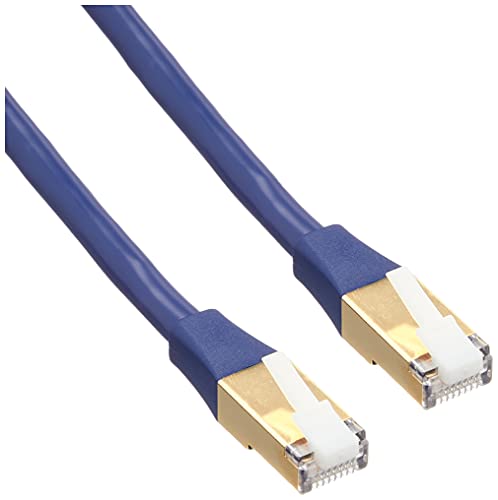
さらに高い伝送性能を求める場合はCat8規格のLANケーブルも選択肢に入ります。ノイズに強いシールド構造を採用しているモデルが多く、家電が密集する部屋やゲーミング環境など、通信の安定性を特に重視したい場所への敷設に向いています。将来的に回線をより高速なプランへ切り替える際にも余裕を持って対応できます。
TP-Link Archer T3U(USB Wi-Fi子機)

デスクトップパソコンなど、そもそもWi-Fi機能を内蔵していない機器をスピードワイファイX11につなぎたい場合はUSB接続のWi-Fi子機が便利です。USBポートに挿すだけで無線LAN機能を追加でき、Wi-Fi 6対応モデルを選べば高速な回線の恩恵を有線配線なしで受けられます。配線を増やしたくない部屋のレイアウトに柔軟に対応できるのが魅力です。
メッシュWi-Fiとの組み合わせ方
スピードワイファイX11を家全体の回線源としつつ、末端の電波の届きにくさをメッシュWi-Fiで補う構成は、賃貸住宅でも工事不要で始められるため人気の組み合わせです。具体的には、スピードワイファイX11本体をリビングの窓際など電波が入りやすい場所に置き、そこからメッシュ機器の親機を有線または無線で接続し、各部屋に子機を配置していくイメージです。
ハブ機能を持つネットワーク機器を間に挟めば、有線接続したい機器が複数あっても配線をまとめやすくなります。テレビ、ゲーム機、パソコンなど据え置き機器が多い部屋では、ハブ経由での有線接続とメッシュWi-Fiでの無線接続をうまく使い分けることで、それぞれの機器に最適な接続方法を選べるようになります。
まとめ
スピードワイファイX11は、5GとWi-Fi 6に対応した高速なモバイルルーターとして、工事不要で手軽にネット環境を整えたい人に向いた選択肢です。電波状況によって体感速度にムラが出やすい面はあるものの、設置場所の工夫やクレードルの活用、そして必要に応じたメッシュWi-Fiや有線LANとの組み合わせによって、自宅全体の通信環境をぐっと快適にできます。既存のルーターやLANケーブル、USB Wi-Fi子機といった周辺機器をうまく組み合わせながら、自宅の間取りや使い方に合ったネットワーク構成を見つけてみてください。
スピードワイファイX11のスペックと自宅Wi-Fi構築のコツをまとめました
スピードワイファイX11は下り最大2.7Gbps・Wi-Fi 6対応というスペックを備えたモバイルWi-Fiルーターで、設置場所の工夫やメッシュWi-Fi・有線LANとの組み合わせによって自宅全体を快適な通信環境に整えやすい端末です。周辺機器選びも合わせて検討することで、より安定したネットワーク環境を作ることができます。