usb wifiは、パソコンに差し込むだけで無線接続を追加しやすい、使い勝手のよいアイテムです。デスクトップPCやWi-Fi非対応の機器でも、USB端子があれば導入しやすく、手軽にネットワーク環境を整えたい人に向いています。[1][3][7]
この記事では、usb wifiの基本、選び方、使う場面、そしてAmazonや楽天で見つけやすい人気タイプの考え方を中心にまとめます。商品リンクは載せず、実際に比較しやすいように、商品ジャンルとチェックポイントを整理して紹介します。[1][5][7][9]
usb wifiとは何か
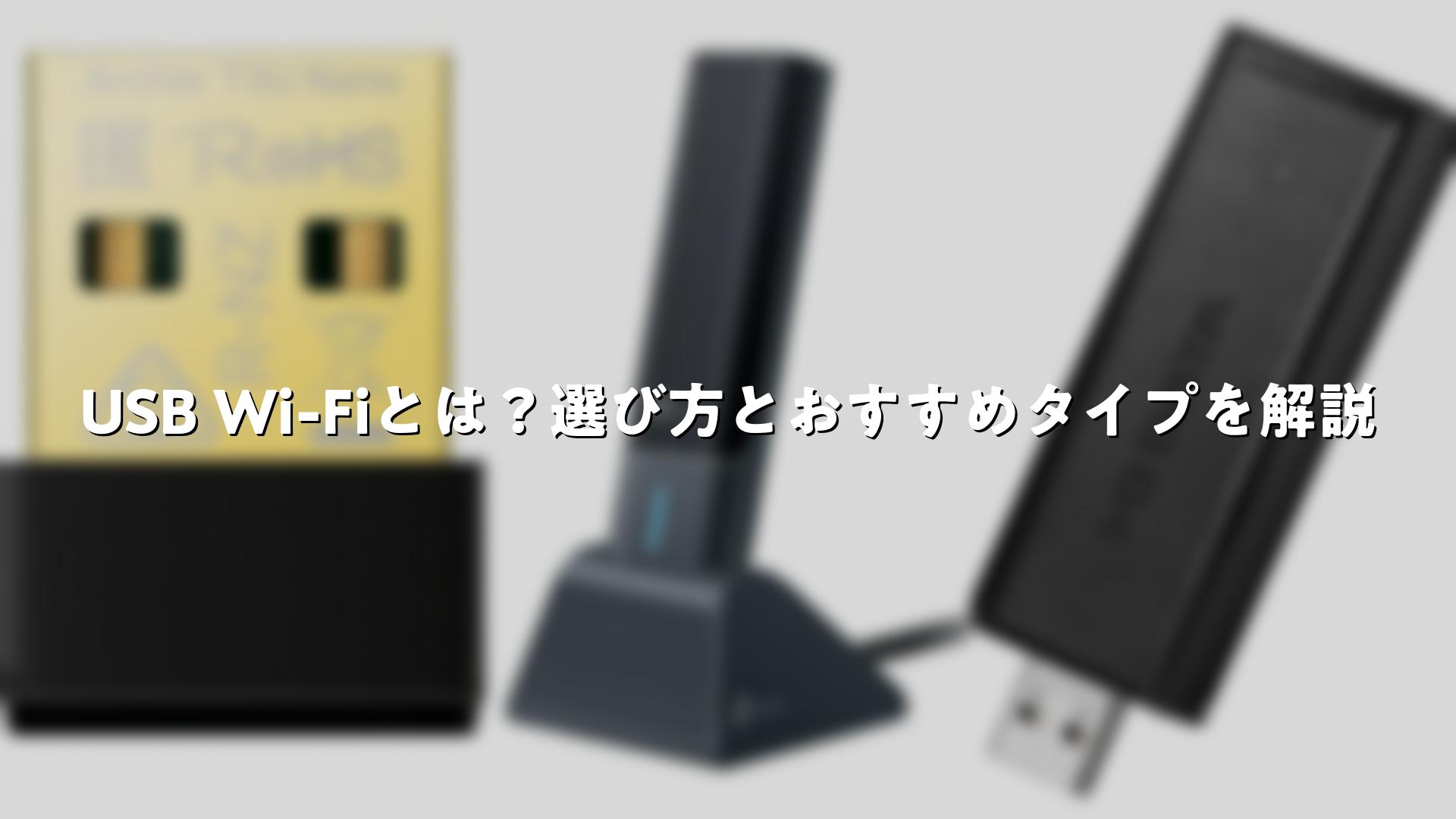
usb wifiという言い方は、一般には「USB接続で使うWi-Fi機器」を指して使われることが多く、主にパソコン向けの無線LAN子機を意味する場合が多いです。USBポートに挿すことで、Wi-Fi機能を後から追加できるのが大きな特徴です。[1][3][7]
デスクトップPCはもちろん、Wi-Fi機能が弱いノートPC、古いパソコン、設置場所の都合で有線LANを引きたくない環境でも使いやすいのが魅力です。IO-DATAの紹介では、USB接続タイプのWi-Fi子機は「LANケーブルを敷設したくない方」や「Wi-Fi機能はあるが速度や受信強度に不満がある方」にも検討しやすいと案内されています。[1]
また、ビックカメラの解説でも、USB端子に挿すタイプの無線LAN子機は「Wi-Fi機能を追加できるため便利」とされ、パソコンに接続して使う用途で紹介されています。[7]
なお、usb wifiには「PCにWi-Fiを追加するUSB子機」という意味のほかに、Wi-Fi経由でUSB機器を共有する仕組みを指して使われる場合もあります。この記事では、一般的に検索されやすいUSB接続のWi-Fi子機を中心に扱います。[2][3][7]
usb wifiが向いている人
usb wifiは、次のような人にとくに使いやすい製品です。[1][3][7]
- デスクトップPCをWi-Fi接続にしたい人
- Wi-Fi非対応のパソコンに無線機能を追加したい人
- LANケーブルを使わずに机まわりをすっきりさせたい人
- ノートPCの通信環境を見直したい人
- 部屋の配置や配線の都合で有線接続がしにくい人
とくに、デスクトップPCでは最初から無線機能が付いていないこともあるため、USBタイプの無線LAN子機は取り入れやすい選択肢です。PC工房の案内でも、無線LAN非対応のデスクトップパソコンに無線LANを追加する手段として紹介されています。[3]
さらに、すでにWi-Fi機能があるPCでも、USBタイプの子機を使うことで、通信環境の見直しや接続方式の選択肢を増やしやすくなります。IO-DATAの説明でも、速度面や受信強度に不満がある場合の候補として案内されています。[1]
usb wifiの主なメリット
usb wifiの大きな魅力は、導入のしやすさと取り回しの良さです。パソコンの内部を開ける必要がないため、初心者でも扱いやすいのが特徴です。[1][3][7]
- 差し込むだけで使いやすい
- デスクトップPCにも取り入れやすい
- 持ち運びや機器の入れ替えに対応しやすい
- 机まわりの配線を整理しやすい
- 用途に合わせて小型タイプやアンテナ付きタイプを選べる
Amazonや楽天で人気のあるカテゴリでも、超小型タイプから外付けアンテナ付きの高出力タイプまで幅があり、利用シーンに応じた選択がしやすくなっています。ビックカメラやヤマダデンキの紹介でも、USB接続の子機は幅広い選び方ができる製品群として扱われています。[5][7][9]
選び方のポイント
usb wifiを選ぶときは、見た目や価格だけでなく、使うPCや環境に合うかを確認することが大切です。以下のポイントを押さえると、購入後の使い勝手をイメージしやすくなります。[1][3][5][7][9]
- 対応規格を確認する
- USB 2.0かUSB 3.0かを確認する
- 通信帯域が2.4GHz中心か、5GHz対応かを見る
- Wi-Fi 6やWi-Fi 6Eなど、使いたい規格に対応しているか確認する
- サイズが小さいものがよいか、アンテナ付きがよいかを考える
- 使うOSとの相性やドライバ提供の有無を確認する
IO-DATAの紹介では、USB2.0対応のものとUSB3.0対応のものがあることが示されており、接続方式の違いは選ぶ際の重要な比較ポイントです。[1]
また、ヤマダデンキの紹介では、Wi-Fi 6対応のUSB無線アダプタとして最大1201Mbpsの製品や、Wi-Fi 6E対応で高い通信速度をうたう製品が取り上げられています。規格の違いは、商品選びの見やすい基準になります。[5]
ビックカメラの案内でも、USB端子に挿す無線LAN子機は、パソコンにWi-Fi機能を加える用途だけでなく、より高速な通信を求める場面でも使われると説明されています。[7]
Amazonや楽天で見つけやすい注目タイプ
ここでは、Amazonや楽天で探しやすいusb wifiの代表的なタイプを、買い物の目線でわかりやすく整理します。商品名そのものは店舗ごとに表記が異なることがあるため、ここでは実際に探しやすい型を中心に紹介します。[5][7][9]
TP-Link Archer T3U Nano

小型で扱いやすいUSB無線LAN子機を探している人に向く定番タイプです。持ち運びやすさを重視したい場合や、ノートPCで出っ張りを抑えたい場合に候補にしやすいモデルとして知られています。[6][9]
こうしたナノサイズ系は、挿したままでも目立ちにくいのが利点です。日常的なネット利用や、限られたスペースで使う場面との相性がよく、Amazonや楽天でも比較されやすいカテゴリです。[9]
選ぶ際は、対応OS、利用したいWi-Fi規格、設置時の安定感を確認すると使いやすさをイメージしやすくなります。[6][9]
TP-Link Archer TXE70UH

Wi-Fi 6E対応のUSB子機を探す人に注目されやすい高性能タイプです。ヤマダデンキの紹介では、最大5400Mbpsという通信速度に対応するハイパワーUSB Wi-Fi子機として取り上げられています。[5]
高規格対応の製品は、対応ルーターと組み合わせることで選択肢が広がります。速度面を意識する人、通信の混雑を避けたい人、複数の規格の中から新しめの製品を選びたい人にとって、比較候補になりやすい製品です。[5][8]
一方で、高性能タイプはサイズや給電、設置位置の影響も考慮したほうがよいため、机上の置き方やUSBポートの位置も含めて見ておくと使いやすくなります。[8]
IODATA WN-DAX1200U

Wi-Fi 6対応のUSB無線アダプタとして紹介されることが多い製品です。ヤマダデンキの紹介では、USBポートに接続するだけで最大1201Mbpsの高速通信が可能と案内されています。[5]
IO-DATAの特集でも、デスクトップPCを手軽にWi-Fi化できるUSB接続タイプとして、同社の子機が紹介されています。USB接続で導入しやすく、Wi-Fi環境を整えたいときに候補にしやすいタイプです。[1][4]
Wi-Fi 6対応の機器を選びたい人、比較的新しいルーターと組み合わせて使いたい人、デスク周りで取り回しのよい製品を探したい人に向いています。[1][5]
バッファロー 高性能無線LAN子機
定番ブランドの安定感を重視して探したい人に向くカテゴリです。ヤマダデンキの紹介では、11ac対応で最大866Mbpsの通信速度に対応し、光回線利用や高画質映像の視聴に向く性能として案内されています。[5]
バッファローのような国内で広く流通している製品は、購入先が多く、説明ページや比較情報も見つけやすいのが魅力です。Amazonや楽天でも探しやすく、初めてUSBタイプの無線LAN子機を選ぶ人にも比較しやすいカテゴリーです。[5][7][9]
性能の見やすさ、商品情報の探しやすさ、パソコンとの組み合わせやすさを重視するなら、候補に入れやすいタイプです。[5][7]
ナノサイズの超小型USB Wi-Fi子機
持ち運びやすさと省スペース性を重視する人に向くタイプです。mybestの紹介でも、USBポートに差し込むだけで使える超小型製品が取り上げられており、ノートPCに挿したままでも扱いやすい点が特徴とされています。[9]
このタイプは、出っ張りが少なく、外観のすっきり感を保ちやすいのが利点です。外出先でPCを使う機会がある人や、デスクトップではなくノートPCで常時差しっぱなしにしたい人に向いています。[9]
Amazonや楽天では、同じような小型製品が複数並ぶため、規格表記やレビューの見やすさを比較しながら選ぶと、自分に合う商品を見つけやすくなります。[9]
性能を見比べるときの注目点
usb wifiの性能比較では、単に「速そうかどうか」だけでなく、使用環境に合うかを含めて見ると選びやすくなります。[1][5][7][8]
- Wi-Fi規格が新しいか
- 最大通信速度の記載があるか
- 2.4GHzと5GHz、必要なら6GHzに対応しているか
- USBポートとの相性がよいか
- 本体サイズやアンテナの有無が設置環境に合うか
- 対応OSの明記があるか
ヤマダデンキの紹介では、Wi-Fi 6やWi-Fi 6E対応の製品が比較対象として挙げられており、規格の違いが製品選びの重要な軸になっています。[5]
IO-DATAの特集では、USB2.0とUSB3.0の両方に対応する製品があるとされ、接続インターフェースの違いが選定材料になることがわかります。[1]
さらに、MicrosoftのQ&Aでは、USB接続型Wi-Fi子機に関してドライバや省電力設定など、利用環境との組み合わせが重要になるケースが示されています。商品選びの段階で、対応OSやメーカーのサポート情報を確認しておくと安心です。[8]
使い始めるときの流れ
usb wifiは導入がシンプルですが、最初に基本の流れを押さえておくとより使いやすくなります。[3][4][8]
- USB子機をパソコンのポートに挿す
- 必要に応じてドライバを入れる
- Wi-Fi一覧から接続先を選ぶ
- パスワードを入力する
- 接続状態を確認する
PC工房の案内では、Windowsの設定から「ネットワークとインターネット」を開き、Wi-Fiを選び、ネットワーク名を選択してセキュリティキーを入力する流れが紹介されています。[3]
製品によっては、同梱の説明書やメーカーサイトの案内に従ってセットアップを進めることで、よりスムーズに使い始めやすくなります。[1][3][5]
利用シーン別のおすすめの考え方
usb wifiは、用途ごとに向いている製品タイプが少し変わります。購入前に自分の使い方を整理すると、選びやすくなります。[1][5][7][9]
- 普段使い中心なら、小型で扱いやすいナノタイプ
- 規格重視なら、Wi-Fi 6やWi-Fi 6E対応タイプ
- 設置の安定感を重視するなら、アンテナ付きタイプ
- 持ち運びやすさを重視するなら、超小型タイプ
- ブランドやサポートを重視するなら、国内流通が多い定番タイプ
ヤマダデンキでは、Wi-Fi 6E対応の高性能モデルとWi-Fi 6対応モデルが並んで紹介されており、目的に応じた選び分けがしやすくなっています。[5]
ビックカメラの案内でも、USB接続の無線LAN子機は「高速通信を実現したいとき」にも使われると説明されており、普段使いから少しこだわりたい用途まで幅広く対応しやすいことがわかります。[7]
購入前に確認したいこと
usb wifiは手軽に見えて、実際にはいくつか確認しておくと選びやすい点があります。[1][3][5][8][9]
- 自分のパソコンのOSに対応しているか
- USB端子の形状や空きがあるか
- 必要なWi-Fi規格に対応しているか
- ルーター側の規格と大きくずれていないか
- 本体サイズが設置場所に合うか
- 説明書やメーカーの案内がわかりやすいか
とくに、OSやドライバの確認は重要です。MicrosoftのQ&Aでも、USB接続型Wi-Fi子機ではドライバの安定性や互換性が話題になっており、利用環境との相性を見ておくことの大切さがうかがえます。[8]
また、Zennの記事では、Raspberry Pi向けのUSB Wi-Fiアダプターを探す際に、チップセットやドライバの対応が重要であることが整理されています。一般的なWindows用途でも、こうした確認は相性を把握する手がかりになります。[6]
usb wifiをより使いやすくする工夫
usb wifiは、製品選びだけでなく、置き方や接続先の選び方で使いやすさが変わります。[1][3][8]
- USBポートに無理なく挿せる位置に接続する
- 必要に応じて延長ケーブルやアンテナ配置を検討する
- Wi-Fiルーターの近くで使う
- 電波の通りやすい場所にPCを置く
- 説明書の推奨手順に従って設定する
MicrosoftのQ&Aでは、電力管理や設定面が影響する例が示されており、長く使う場合はWindows側の設定やドライバの更新も確認ポイントになります。[8]
一方で、一般的な日常利用では、製品の規格と設置環境が合っていれば、USB接続で手軽に無線化できるのが大きな利点です。IO-DATAやPC工房の案内でも、USB接続の子機は導入しやすい機器として説明されています。[1][3]
Amazonや楽天で探すときの見方
Amazonや楽天でusb wifiを探すときは、商品名そのものよりも、規格と接続方式を意識すると比較しやすくなります。[5][7][9]
- 「USB無線LAN子機」
- 「Wi-Fi 6 USBアダプタ」
- 「超小型 Wi-Fi子機」
- 「アンテナ付き 無線LAN子機」
- 「Wi-Fi 6E 対応 USB子機」
このような探し方をすると、同じような見た目でも、規格や用途の違いを見分けやすくなります。ヤマダデンキ、ビックカメラ、mybestの紹介でも、性能やサイズの違いが選び方の軸として整理されています。[5][7][9]
また、レビューを読むときは、速度の感想だけでなく、取り付けやすさ、認識のしやすさ、OSとの相性に触れている内容が参考になります。ZennやMicrosoftの情報からも、実際の利用環境との組み合わせが大事だとわかります。[6][8]
usb wifiの記事タイトルと相性のよい活用場面
usb wifiは、日常のインターネット利用を手軽に整えたいときに役立つ製品です。動画視聴、Web会議、資料ダウンロード、ブラウジングなど、幅広い使い方に合わせやすいのが魅力です。[1][5][7]
また、デスクトップPCを使っている人にとっては、配線を増やさずにネットワーク環境を整えやすい点も便利です。特に、部屋のレイアウトをすっきり保ちたい人や、配線の取り回しを簡単にしたい人には相性がよい選択肢です。[1][3][7]
Amazonや楽天で商品を比較するときは、価格だけでなく、Wi-Fi規格、サイズ、OS対応、レビューの内容を合わせて見ると、納得感のある選び方につながります。[5][8][9]
まとめ
usb wifiは、パソコンにWi-Fi機能を後から追加しやすい、実用性の高いアイテムです。USB接続で導入しやすく、デスクトップPCの無線化や、Wi-Fi環境の見直しにも使いやすいのが特徴です。[1][3][7]
USB Wi-Fiとは?選び方とおすすめタイプを解説をまとめました
usb wifiの記事では、まず「USBで接続する無線LAN子機」という基本を押さえたうえで、Wi-Fi 6やWi-Fi 6E対応、小型タイプ、アンテナ付きタイプなどを比較すると、読者にとってわかりやすい内容になります。Amazonや楽天で商品を探す読者には、商品名だけでなく、規格・サイズ・対応OS・使う場面を整理して案内すると、選びやすさが高まります。[1][5][7][9]